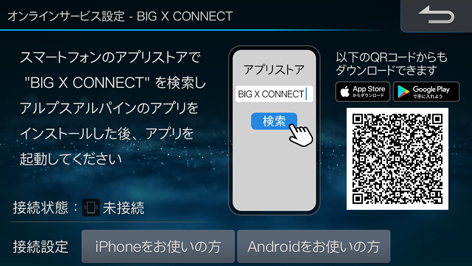
Google Playで「BIG X CONNECT」を検索するか、下記のWebサイトからアプリをスマートフォンにインストールしてください。
https://www.alpine.co.jp/bigxconnect/dl/

本機では下記手順でQRコードを表示し、本機と連携できます。Androidスマートフォンの場合はWi-Fiで本機と接続してください。
-
クイックセットアップ時にもQRコードが表示されます。
-
 /[MENU]スイッチを押し、ナビメニュー画面で[設定]にタッチします。
 -
[通信設定]にタッチし、[オンラインサービス設定]にタッチします。
-
[BIG X CONNECT]にタッチします。
-
AndroidスマートフォンでQRコードを読み込みリンク先でアプリをインストールします。Androidスマートフォンで「BIG X CONNECT」を立ち上げます。
-
[Androidをお使いの方]にタッチします。
-
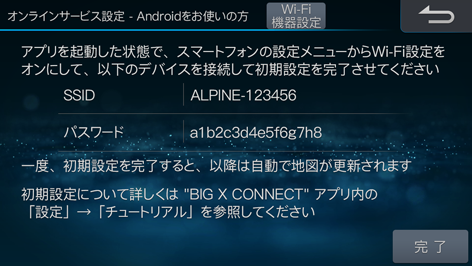
スマートフォンの設定画面を開いてWi-Fi機能をONにし、スマートフォンから本機を検索します。
-
本機名称の初期値は「ALPINE-XXXXXX(6桁の数字)」です。
-
-
スマートフォンに本機に表示されているWi-Fiパスワードを入力して本機を登録し、[完了]にタッチします。
補足
-
オリジナルスマートフォンアプリ「BIG X CONNECT」との接続状態については「スマートフォンアプリリンクインジケータ」を参照してください。
-
お使いのスマートフォンの機種によっては、本機とのWi-Fi接続とスマートフォンからのインターネットへのアクセスを同時に行えない場合があります。その場合、本機の地図データなどのオンライン更新や、お勧めの立ち寄り地点などの検索を行うことができません。
-
「BIG X CONNECT」を接続した状態でエンジンスイッチをOFF/ONした場合は、スマートフォンを操作して「BIG X CONNECT」アプリを起動し、スマートフォンから再度Wi-Fi接続を行ってください。Wi-Fi接続ができない場合は、
/[MENU]スイッチを押し、[設定]→[通信設定]→[オンラインサービス設定]→[BIG X CONNECT]→[Androidをお使いの方]の順にタッチして、オンラインサービス設定画面を表示させてからスマートフォンでWi-Fi接続を行ってください。
●お使いのスマートフォン機種と本機が接続可能か確認するには、本機とスマートフォンのWi-Fi接続操作後に下記2点を確認してください。どちらかが正常に動作しない場合、お使いの機種では本機との接続ができません。
1)スマートフォンのWi-Fi接続設定画面上で、本機とWi-Fi接続されていること
2)インターネットブラウザなどでインターネットが正常に接続できること
お使いのスマートフォンにカーナビとスマートフォンのWi-Fi接続とスマートフォンのインターネット接続を同時に行うための設定がないか確認し、設定がある場合は、「する」を選択してください。
・設定の有無、設定の名称は、機種により異なります。設定の名称の一例:「モバイルデータ通信によるインターネットアクセス」「マルチコネクション」
●本機とのWi-Fi接続とインターネットへのアクセスを同時に行うために、接続設定で特別な操作が必要な場合があります。操作はお使いのスマートフォンの機種により異なります。下記の操作例を参照してください。
例1)
下記画面のようなメッセージが表示された場合は、メッセージが消えるまで放置すると接続が成功します。

例2)
下記画面のようなメッセージが表示された場合は、「キャンセル」や「しない」にタップすると接続が成功します。

●下記画面のようなメッセージが表示された場合は、表示された選択肢(”Wi-Fi接続を維持” / "接続解除"など)のどちらも選択せず、スマホ画面下部の「lll」にタップし、下記画面を閉じると、接続が成功します。
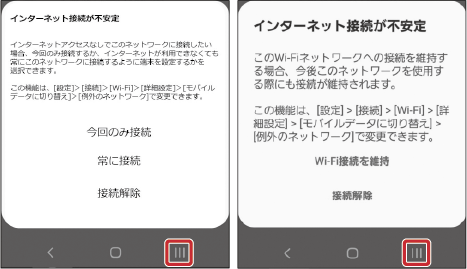
上記と合わせ、「データローミング」の設定をONにすることで接続可能となる場合があります。設定方法については、ご利用のスマートフォン端末の取扱説明書を確認してください。
・「データローミング」の設定をONにすることで、海外渡航時などは高額なパケット料金が発生してしまう可能性がございますのでご注意ください。
●スマートフォンアプリ「BIG X CONNECT」のスマートフォン機種ごとの接続可否について、詳しくは下記アドレスのホームページをご覧ください。