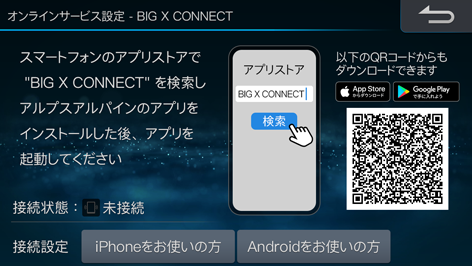
Google Playで「BIG X CONNECT」を検索するか、下記のWebサイトからアプリをスマートフォンにインストールしてください。
https://www.alpine.co.jp/bigxconnect/dl/

本機では下記手順でQRコードを表示し、本機と連携できます。Androidスマートフォンの場合はWi-Fiで本機と接続してください。
-
クイックセットアップ時にもQRコードが表示されます。
-
 スイッチを押し、ナビメニュー画面で[設定]にタッチします。
 -
[通信設定]にタッチし、[オンラインサービス設定]にタッチします。
-
[BIG X CONNECT]にタッチします。
-
AndroidスマートフォンでQRコードを読み込みリンク先でアプリをインストールします。Androidスマートフォンで「BIG X CONNECT」を立ち上げます。
-
[Androidをお使いの方]にタッチします。
-
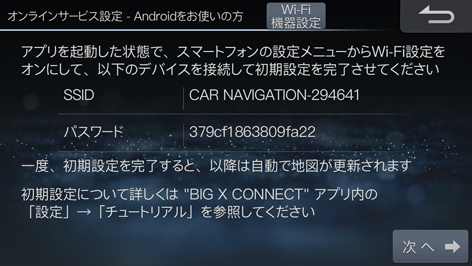
スマートフォンの設定画面を開いてWi-Fi機能をONにし、スマートフォンから本機を検索します。
-
本機名称の初期値は「CAR NAVIGATION-xxxxxx(6桁の数字)」です。
-
-
スマートフォンに本機に表示されているWi-Fiパスワードを入力して本機を登録し、[次へ→]にタッチします。
-
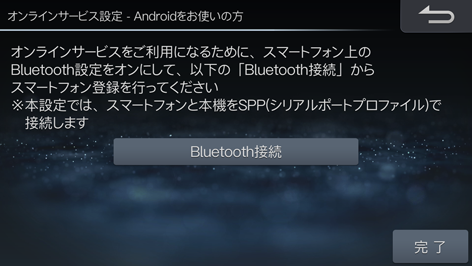
[Bluetooth接続]にタッチし、「NaviCon」を使用するために、スマートフォンを本機とSPP(シリアルポートプロファイル)で接続します。
-
「NaviCon」を使用しない場合は[完了]にタッチしてください。
-
-
本機画面にスマートフォンの名称が表示されているのを確認したら、スマートフォンで「NaviCon」を立ち上げ、本機と接続設定を行います。
-
スマートフォン側での接続先設定が必要になります。NaviConの「設定」メニュー→「接続先設定」→本機(初期設定は「CAR NAVIGATION」と表示)を選択して「完了」をタッチしてください。
-
他のスマートフォンで「NaviCon」を使用する場合は、[機器設定]にタッチします。以降の操作は下記項目を参照してください。
-